App benutzen
Kamera finden
Beim ersten Start kennt die App noch keine Kamera. So richtest du sie ein:
- Verbinde dein Handy mit dem gleichen WLAN wie der Wohnwagen
- Öffne die App und gehe zum Tab Fahren
- Tippe oben auf das Lupensymbol
- Die App sucht automatisch nach Kameras im Netzwerk
- Gefundene Kameras erscheinen in einer Liste – tippe auf die gewünschte
Die Kamera wird gespeichert und beim nächsten Start automatisch verbunden.
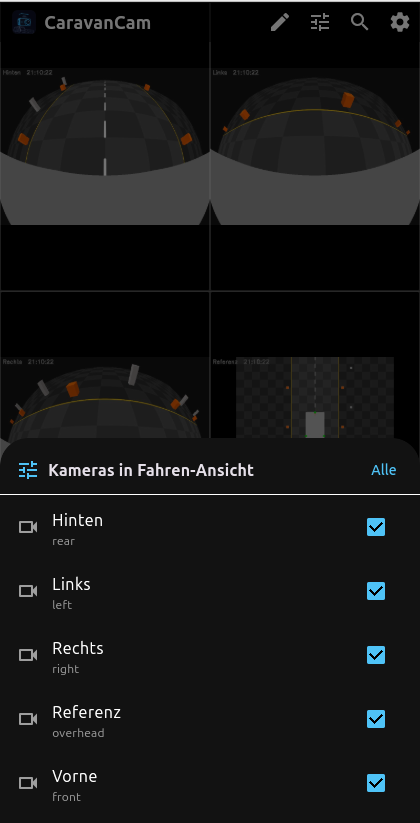
Die vier Ansichten
Die App hat vier Tabs, zwischen denen du unten wechselst. Nicht benötigte lassen sich ausblenden – siehe Einstellungen.
Fahren
Zeigt mehrere Kameras gleichzeitig, frei angeordnet. Gedacht für die Fahrt, wenn du Heck und Seiten zusammen im Blick haben willst.
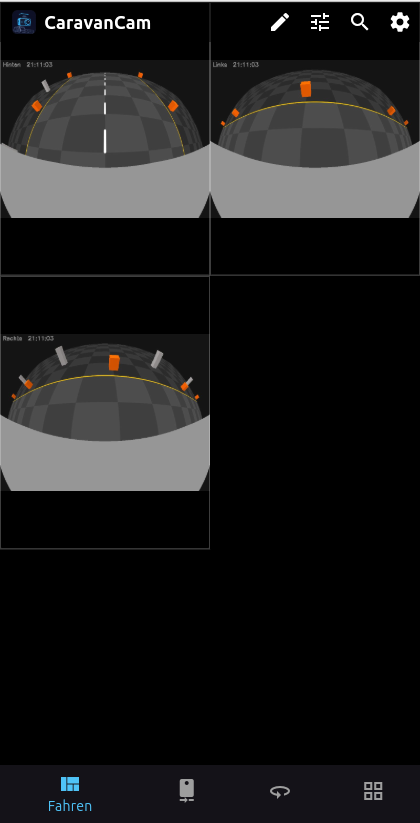
- Tippen blendet die Bedienleiste ein und aus
- Über das Filter-Symbol wählst du, welche Kameras erscheinen
- Das Stift-Symbol startet die Bearbeitung des Layouts
Im Bearbeitungsmodus wird alles orange umrandet:
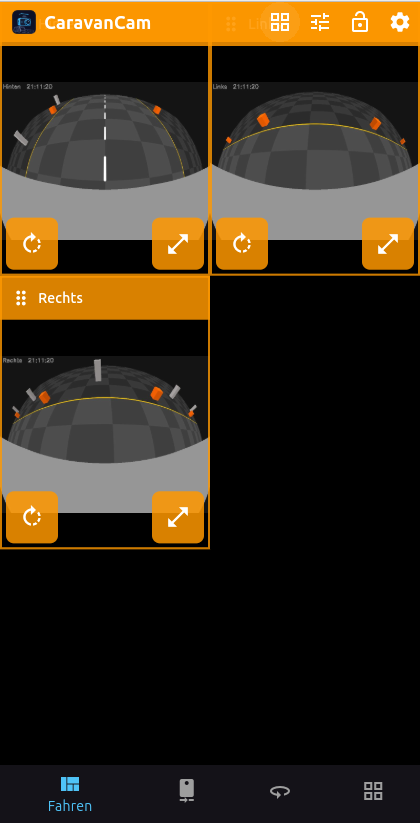
- Verschieben – an beliebiger Stelle im Bild ziehen
- Größe ändern – am Griff unten rechts ziehen
- Drehen – am Griff unten links ziehen; beim Loslassen rastet die Drehung auf gerade Winkel ein
- Speichern sichert die Anordnung dauerhaft
- Zurücksetzen stellt die gleichmäßige Aufteilung wieder her
Die Griffe bleiben immer im sichtbaren Bereich, auch wenn du ein Bild über den Bildschirmrand hinaus vergrößerst.
Rückspiegel
Eine einzelne Kamera in Vollbild – der klassische Blick nach hinten.
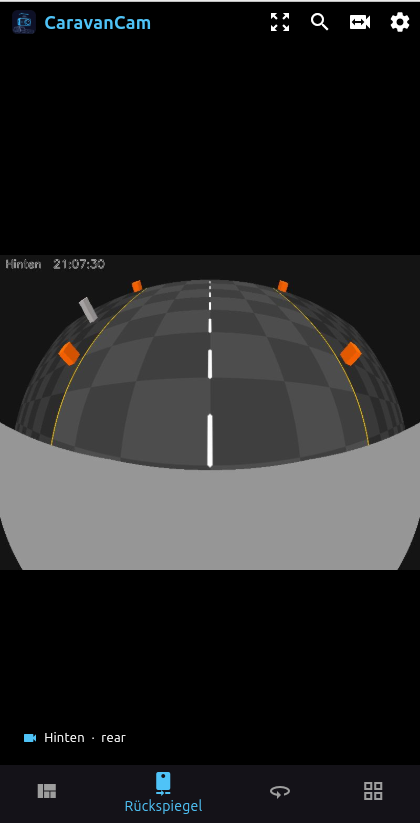
- Tippen blendet die Bedienleiste ein und aus
- Zoomen geht mit zwei Fingern (Pinch-to-zoom)
- Verschieben geht mit einem Finger, sobald gezoomt wurde
- Den Zoom kannst du mit dem Speichern-Symbol sichern – er wird beim nächsten Start wiederhergestellt
- Mit dem Zurücksetzen-Symbol kehrst du zur Originalansicht zurück
Rangieren
Vogelperspektive rund um den Wohnwagen zum Einparken und Rangieren. Die App rechnet die Bilder aller Kameras auf den Boden zurück und setzt sie zu einem Blick von oben zusammen.
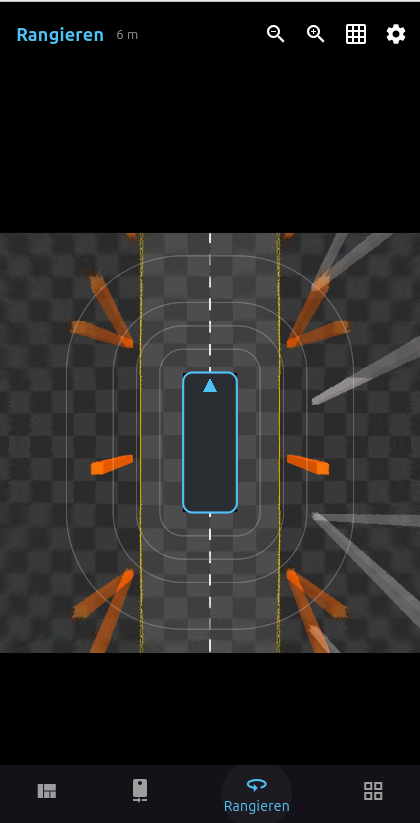
- Mit Lupe und wählst du, wie weit die Ansicht reicht – 4, 6, 8 oder 12 m ab dem Aufbau
- Das Rastersymbol blendet Abstandsringe ein und aus. Sie messen ab der Fahrzeugkante, nicht ab der Mitte
- Der Pfeil im Umriss zeigt nach vorn
Damit eine Kamera mitmacht, muss ihre Einbaulage hinterlegt sein – siehe Kameraeinstellungen. Kameras ohne diese Angabe bleiben aussen vor und werden unten in der Ansicht benannt.
Erhöhte Gegenstände erscheinen verzerrt
Die Rückrechnung nimmt an, dass alles auf dem Boden liegt. Was Höhe hat – Poller, Pfosten, Menschen – landet dadurch zu weit aussen und zieht einen Schweif nach hinten. Der Fuss des Gegenstands steht richtig, sein oberer Teil nicht. Im Bild oben sieht man das an den orangen Hütchen.
Das ist keine Fehlfunktion, sondern liegt am Verfahren: Ohne zu wissen, wie hoch etwas ist, lässt sich die Verzerrung nicht herausrechnen. Beim Abschätzen von Abständen also immer auf den Fusspunkt achten.
Übersicht
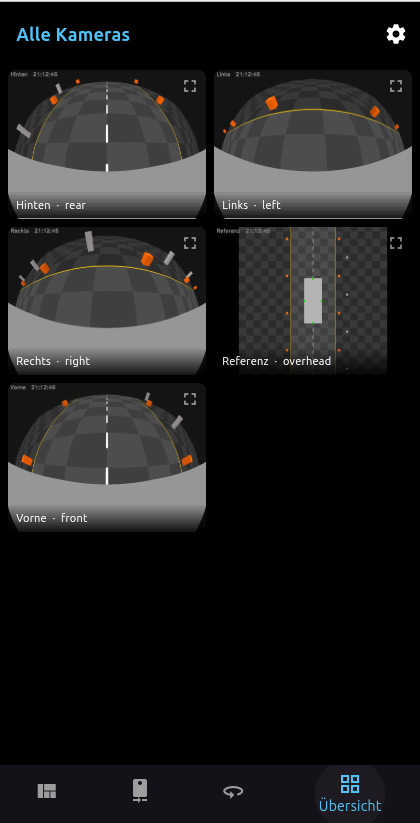
Zeigt alle bekannten Kameras gleichzeitig in einer Rasteransicht.
Tippe auf eine Kamera, um sie in Vollbild zu öffnen.
Kamera wechseln
Hast du mehrere Kameras, kannst du im Rückspiegel-Tab über das Kamerawechsel-Symbol zwischen ihnen wählen.
Im Fahren-Tab zeigst du stattdessen mehrere gleichzeitig an und wählst über das Filter-Symbol aus, welche es sein sollen.
Einstellungen
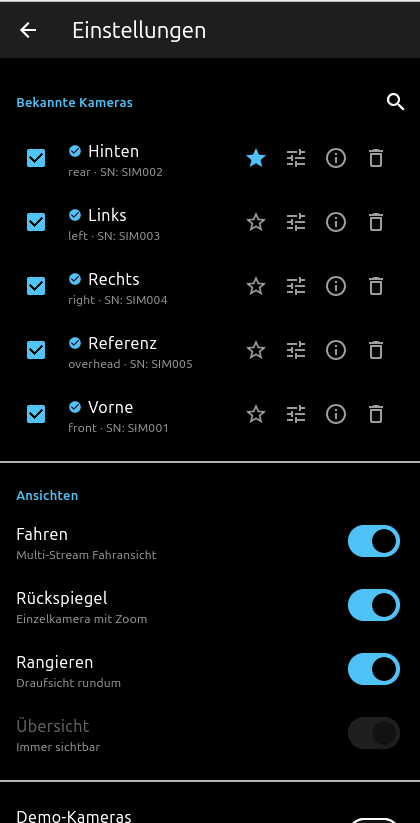
Über das Zahnrad-Symbol oben rechts gelangst du zu den Einstellungen:
| Einstellung | Beschreibung |
|---|---|
| Bekannte Kameras | Liste aller gespeicherten Kameras – aktivieren, deaktivieren oder entfernen |
| Fahren-Standard | Die mit dem Stern markierte Kamera wird im Rückspiegel automatisch geöffnet |
| Sichtbare Reiter | Blendet nicht benötigte Ansichten aus – Übersicht bleibt immer erhalten |
| Demo-Kameras | Blendet vier simulierte Kameras aus dem Internet ein – siehe Ohne Hardware ausprobieren |
| Debug-Infos | Zeigt FPS und Datenrate an (für Fehlersuche) |
| Version | Zeigt die installierte App-Version |
Das Zahnrad findest du in jeder Ansicht, nicht nur in der Übersicht.
Kameraeinstellungen
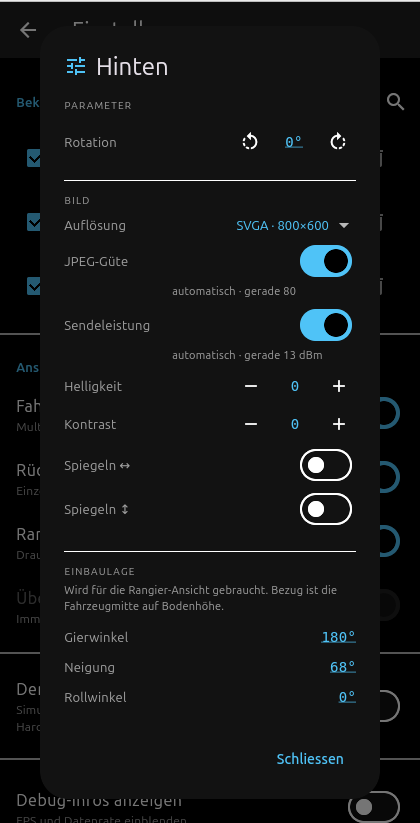
Tippe in der Kameraliste auf eine Kamera, um deren Einstellungen zu öffnen:
| Einstellung | Beschreibung |
|---|---|
| Rotation | Dreht das Bild in 90°-Schritten, falls die Kamera gekippt verbaut ist. Wirkt nur in der App, nicht auf der Kamera |
| Auflösung | QVGA (320×240), HVGA (480×320), SVGA (800×600) oder XGA (1024×768). Mehr Auflösung heißt mehr Datenrate |
| JPEG-Güte | Automatisch oder fest. Die Automatik regelt die Güte laufend so, dass die Bildrate stimmt – bei schwachem WLAN wird das Bild gröber statt langsamer |
| Sendeleistung | Automatisch (richtet sich nach der Signalstärke) oder fest in dBm. Weniger Leistung heißt weniger Wärme |
| Helligkeit · Kontrast | Je −2 bis +2 |
| Spiegeln ↔ · Spiegeln ↕ | Spiegelt das Bild waagerecht oder senkrecht – nützlich, wenn die Kamera über Kopf sitzt |
Alle Werte bleiben erhalten
Was du hier einstellst, überlebt einen Neustart der Kamera. Bei Güte und Sendeleistung gilt das für den festen Wert; solange die Automatik läuft, bestimmt sie, und dein Wert wartet, bis du sie abschaltest.
Ist die Kamera nicht erreichbar oder trägt sie eine ältere Firmware, sagt der Dialog das an dieser Stelle – die Einbaulage lässt sich dann trotzdem bearbeiten.
Ein Firmware-Update steht nicht hier, sondern im Kameradetail hinter dem -Symbol (siehe Updates).
Einbaulage
Damit die App aus mehreren Kamerabildern eine Draufsicht rechnen kann, muss sie wissen, wo jede Kamera sitzt und wohin sie schaut. Diese Angaben gehören zur Kamera, nicht zum Handy: Sie werden auf dem Gerät gespeichert, sodass eine Kamera alles mitbringt, was zu ihrer Einordnung nötig ist.
| Wert | Bedeutung |
|---|---|
| Gierwinkel | Blickrichtung von oben gesehen. 0° = nach vorn, 90° = nach rechts, 180° = nach hinten |
| Neigung | Wie weit die Kamera nach unten schaut. 0° = waagerecht, 90° = senkrecht auf den Boden |
| Rollwinkel | Verdrehung um die Blickachse. Bei gerade verbauter Kamera 0° |
| Versatz → | Abstand von der Fahrzeugmitte nach rechts, in cm (nach links negativ) |
| Versatz ↑ | Abstand von der Fahrzeugmitte nach vorn, in cm (nach hinten negativ) |
| Höhe | Höhe der Kamera über dem Boden, in cm |
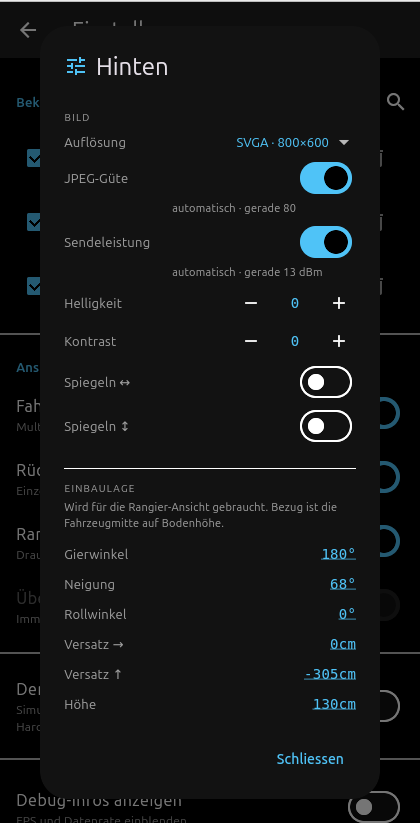
Bezugspunkt für alle drei Abstände ist die Fahrzeugmitte auf Bodenhöhe.
Geänderte Werte gelten zunächst nur in der App. Erst Auf Kamera speichern schreibt sie auf das Gerät – danach kennt jede weitere App die Einbaulage ebenfalls.
Warum das genau sein muss
Die Draufsicht rechnet jeden Bildpunkt auf den Boden zurück, und dabei wirkt ein Winkelfehler mit der Entfernung immer stärker. Für eine Heckkamera in 1,30 m Höhe mit 68° Neigung verschiebt ein einziges Grad zu viel Neigung den Bodenpunkt um:
| Abstand | Versatz |
|---|---|
| 2 m | 7 cm |
| 5 m | 34 cm |
| 10 m | 1,20 m |
Lieber einmal sorgfältig messen als später schiefe Nähte zwischen den Kameras suchen.