Häufige Fragen
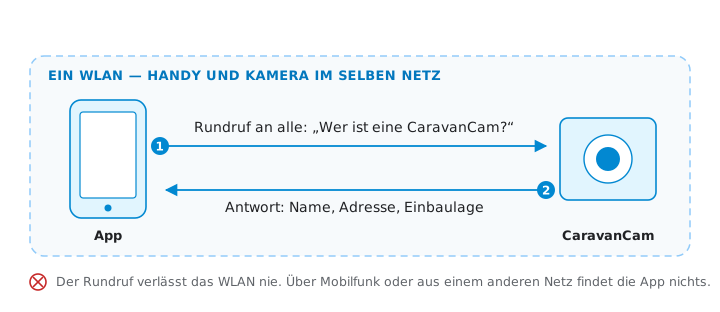
Die App findet keine Kamera
Ursache: Handy und Kamera sind nicht im gleichen WLAN.
Lösung:
- Stelle sicher, dass dein Handy mit dem Wohnwagen-WLAN verbunden ist (nicht mit dem Heimnetz oder mobilen Daten)
- Starte die Suche erneut über das Lupensymbol im Fahren-Tab
Die Kamera kommt nicht ins WLAN
Findet die Kamera ihr WLAN nicht, versucht sie es in dieser Reihenfolge:
- Ihr Hauptnetz – das WLAN, das du bei der Einrichtung eingetragen hast
- Ihr Ersatznetz, falls eines hinterlegt ist
- Ihr eigenes Einrichtungsnetz
<Kameraname>-Setup, ohne Passwort
Das Einrichtungsnetz erscheint deshalb nicht sofort, sondern erst nach gut einer bis zwei Minuten. Verbinde dich dann mit dem Handy damit; es öffnet sich eine Seite, auf der du das WLAN neu eintragen kannst. Nach drei Minuten ohne Eingabe startet die Kamera neu und beginnt wieder von vorn – ein Netz, das inzwischen wieder da ist, findet sie so von selbst.
Kameras mit farbiger LED zeigen, wo sie gerade stehen: blau pulsierend heißt, sie sucht ihr WLAN; schnell orange blinkend heißt, das Einrichtungsnetz ist offen. Alle Farben stehen unter Was die LED der Kamera zeigt.
Ein Ersatznetz lohnt sich, wenn die Kamera an mehreren Orten laufen soll, etwa zu Hause und am Wohnwagen. Du trägst es auf der Einstellungsseite der Kamera ein: im Browser unter ihrer Adresse, Abschnitt Ersatznetz. Es hilft nur aus – nach einem Neustart versucht die Kamera immer zuerst wieder ihr Hauptnetz.
Der Stream zeigt nur einen Ladekreis
Mögliche Ursachen:
- Die Kamera ist gerade beim Neustart (z. B. nach einem Firmware-Update)
- Die Kamera ist nicht im gleichen WLAN erreichbar
Lösung: Warte 10 Sekunden – die App verbindet sich automatisch neu. Alternativ die App schließen und neu öffnen.
Das Bild stockt, obwohl das WLAN-Signal gut ist
Eine Kamera bedient immer nur ein Gerät. Öffnet ein zweites den Stream – ein Tablet, ein zweites Handy, ein Browser am Rechner –, übernimmt es ihn, und das erste verbindet sich neu und holt ihn zurück. Beide sehen dann ein stockendes Bild, und das sieht genau aus wie schlechtes WLAN.
So erkennst du es: Kameras mit farbiger LED blitzen bei jeder Übernahme zweimal violett.
Lösung: Die App auf den anderen Geräten schließen – nicht nur in den Hintergrund schieben – und eine geöffnete Kamera-Seite im Browser zumachen.
Liegt es nicht daran, hilft der Modus Diagnose der LED-Anzeige (Kameraeinstellungen): Kommen die Bilder nicht schnell genug durch, blinkt die LED während des Streams gelb. Dann liegt es wirklich an der Funkstrecke – oft nicht an der Signalstärke, sondern daran, über welchen Zugangspunkt die Kamera verbunden ist.
Das Bild ist sehr dunkel oder unscharf
Die Kamera passt sich automatisch den Lichtverhältnissen an. Bei sehr schlechtem Licht (Nacht, Garage) ist das Bild naturgemäß rauschig.
Ich habe die App auf ein neues Handy übertragen – es sind keine Kameras mehr da
Die gespeicherten Kameras werden lokal auf dem Handy gespeichert. Auf dem neuen Gerät einmalig die Suche starten – alle Kameras werden neu gefunden und gespeichert.
Wo sehe ich, welche Version ich habe?
In der App unter Einstellungen (Zahnrad-Symbol) ganz unten steht die installierte Version.
Die App meldet „Update verfügbar", aber das Update schlägt fehl
Stelle sicher, dass ausreichend Speicherplatz auf dem Gerät vorhanden ist, und dass die Installation aus unbekannten Quellen noch erlaubt ist (siehe Installation).