Updates
Zwei Dinge bekommen Updates: die App auf dem Handy und die Firmware in der Kamera. Beide liegen auf demselben Server, nehmen aber unterschiedliche Wege.
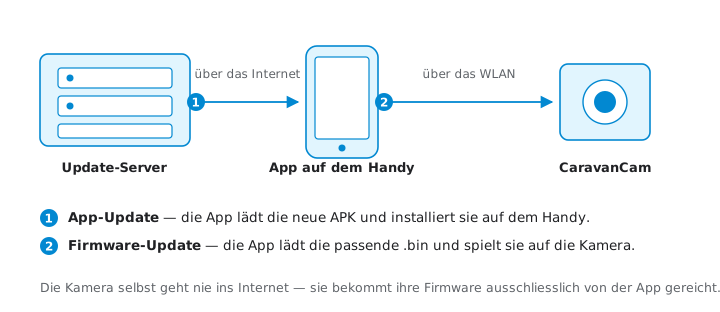
App-Update
Die App prüft beim Start automatisch, ob eine neue Version verfügbar ist. Wenn ja, erscheint ein Banner mit dem Hinweis „Update verfügbar".
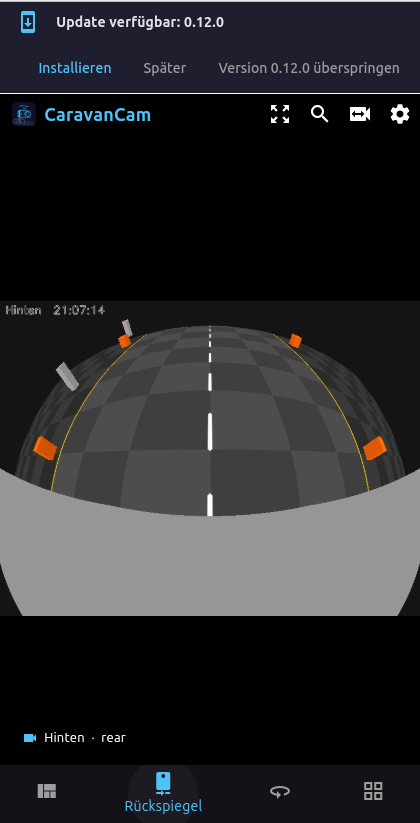
- Tippe auf Installieren
- Die neue APK wird geladen und geöffnet
- Tippe auf Aktualisieren – die bestehende App wird ersetzt, alle Einstellungen bleiben erhalten
Nicht jetzt
Passt es gerade nicht, hast du zwei Möglichkeiten:
| Schaltfläche | Wirkung |
|---|---|
| Später | Der Hinweis kommt 24 Stunden lang nicht wieder |
| Version … überspringen | Genau diese Version meldet sich nicht mehr |
Beides gilt nur für die angezeigte Version. Erscheint eine neuere, wirst du in jedem Fall wieder darauf hingewiesen – du kannst dich also nicht versehentlich dauerhaft von Updates abschneiden.
Eine übersprungene Version lässt sich weiterhin installieren: In den Einstellungen steht sie unter den verfügbaren Versionen mit einer eigenen Schaltfläche.
Die Prüfung läuft beim Start
Läuft die App dauerhaft im Hintergrund, bemerkt sie ein neues Update erst beim nächsten Start.
Kamera-Firmware-Update
Firmware-Updates werden über die App eingespielt. Die App erkennt automatisch, welche Firmware zu deiner Kamera (Board + Kameramodul) passt.
- Öffne die Einstellungen (Zahnrad-Symbol oben rechts)
- Tippe in der Kameraliste auf das Info-Symbol der gewünschten Kamera
- Unter Firmware flashen steht je Kanal, welche Version dort bereitliegt – der installierte Stand ist als installiert gekennzeichnet
- Tippe bei der gewünschten Version auf Flash
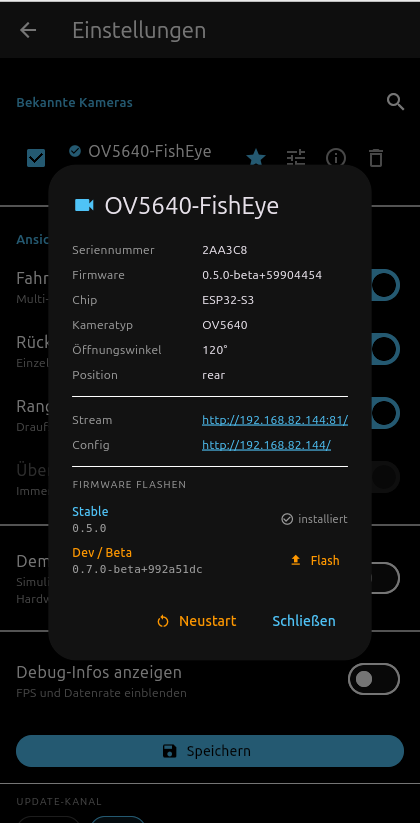
Die App lädt die passende Firmware selbst herunter und spielt sie per WLAN auf die Kamera. Welche der Varianten die richtige ist, entscheidet sie anhand von Board und Kameramodul – du musst nichts auswählen.
Während des Updates
Während ein Firmware-Update läuft (ca. 30 Sekunden), ist die Kamera kurz nicht erreichbar und startet danach neu. Der Stream unterbricht kurz und verbindet sich dann wieder.
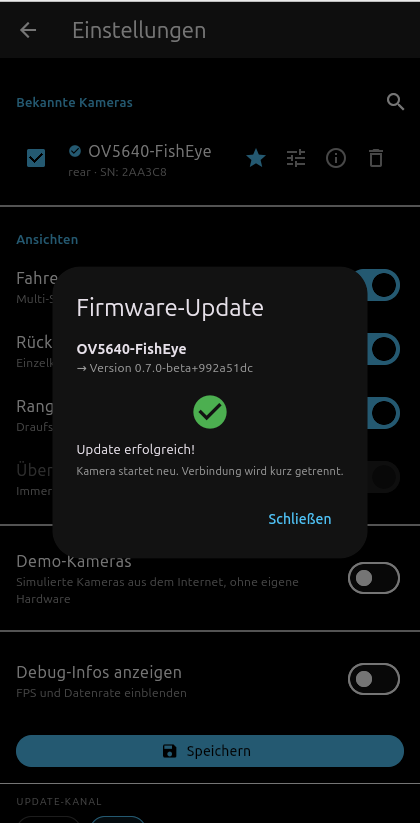
Aktuelle Versionen
Die jeweils aktuelle Version findest du immer auf dieser Seite: